
روش های تغییر اندازه عکس مختلف است. بنا به سلیقه و دسترسی کاربر به نرم افزارهای مختلف روش های تغییر اندازه تصویر می تواند متفاوت شود. یکی از شیوه های تغییر ابعاد عکس به صورت آنلاین می باشد که برخی از وبسایت ها امکان ویرایش سایز عکس را برای کاربران فراهم نموده است.
برای موقعیت ها و کاربری های مختلف نیاز به عکس هایی با ابعاد مختلف می باشد. برای مثال عکسی که برای پروفایل استفاده می کنید با عکسی که برای چاپ بر روی شاسی می خواهید سایز های مختلفی دارند. یکی از مشکلاتی که ممکن است در روش تغییر سایز عکس به روش آنلاین با آن روبه رو شوید، داشتن انقضا برای تصاویر اصلاح شده است. این بدان معنی است که تصویری که به صورت آنلاین سایز آن را تغییر داده اید پس از مدت زمان مشخصی از سیستم ذخیره شده حذف خواهد شد.
تغییر اندازه تصویر در شاتر استوک:
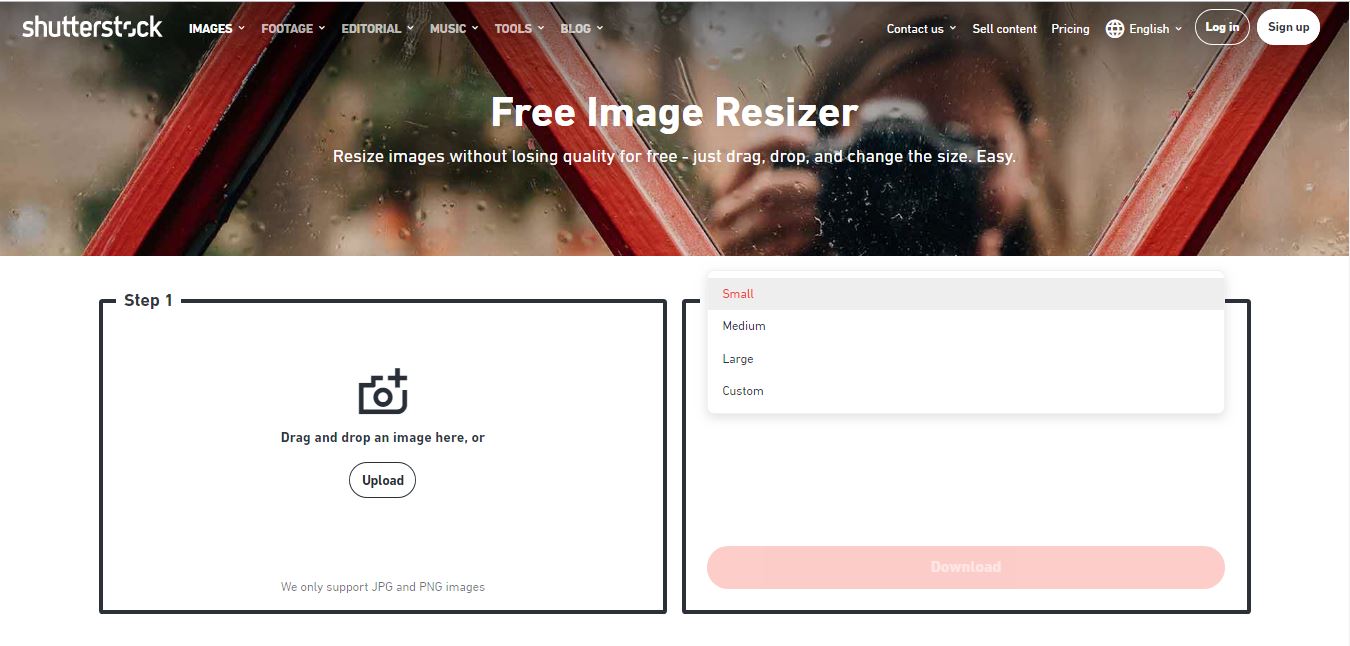
یکی از وبسایت هایی که امکان تغییر سایز عکس را برای کاربر فراهم نموده است، سایت Shatterstock می باشد. در بخش مربوط به Resize کردن تصویر در این وبسایت شما پس از آپلود تصویر مورد نظر می توانید در کادر مقابل سایز جدید برای تصویر انتخاب کنید. علاوه بر سه سایز عمومی کوچک، متوسط، بزرگ شما می توانید در قسمت custom سایز دلخواه خود را برای تصویر مربوطه وارد نمایید. سپس بر روی دکمه دانلود کلیک نمایید.
همانطور که می دانید و در بالا نیز به آن اشاره شد برای تغییر اندازه تصویر، روش های متفاوتی وجود دارد. یکی از نرم افزار های کاربردی و معروف در زمینه ویرایش و تغییر سایز تصاویر برنامه Photoshop می باشد. نکته قابل تأملی که در مورد این برنامه می توان گفت، حجم بالایی از فضای هارد است که به خود اختصاص می دهد. بنابراین تنها برای تغییر اندازه تصویر چنان کارآمد نیست. در این مقاله قصد داریم در مورد قابل دسترس ترین و ساده ترین روش تغییر اندازه عکس صحبت کنیم.
تغییر اندازه تصویر در برنامه نقاشی در ویندوز7:
نقاشی یا همان Paint در ویندوز با ورژن مختلف یکی از قابل دسترس ترین نرم افزارهایی است که می توان با آن ابعاد تصاویر را تغییر داد. برای تغییر سایز عکس با فرمت های مختلف از طریق این برنامه دو روش وجود دارد که مراحل انجام اینکار را به ترتیب در ادامه خواهید دید:
روش اول:
مرحله1:
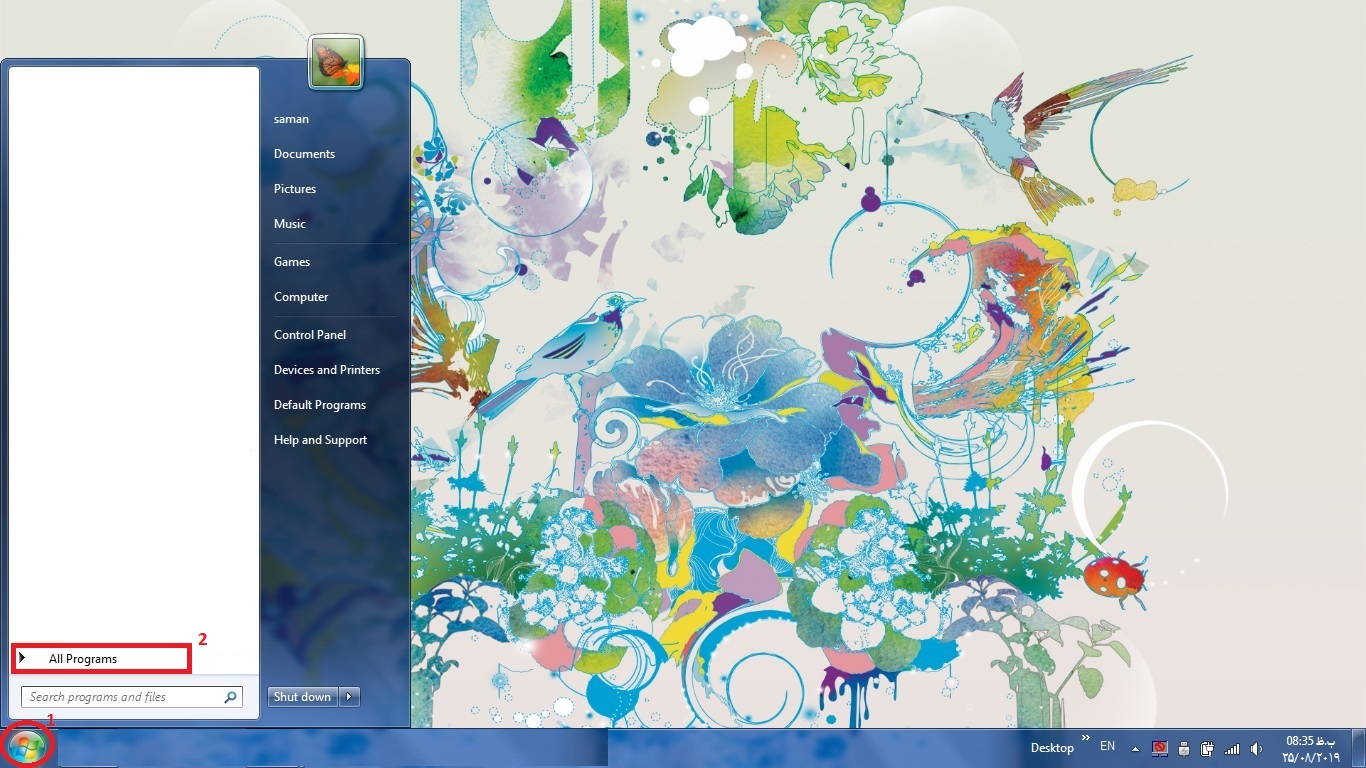
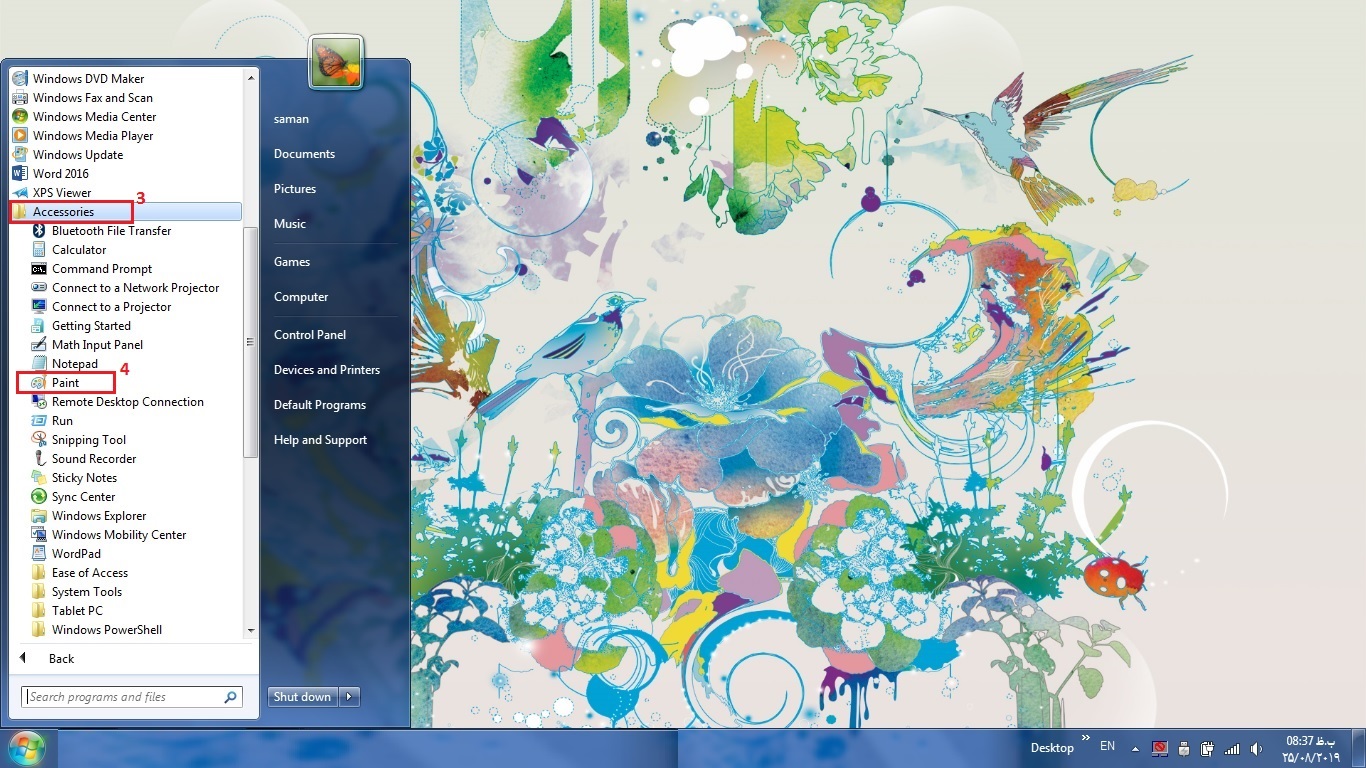
ابتدا نرم افزار Paint را از منوی استارت، قسمت Accessories اجرا کنید.
(برای سهولت در پیدا کردن نرم افزار می توانید در قسمت search program and file منوی استارت عنوان برنامه Paint را تایپ و جستجو کنید)
Start ——-> All Program ——-> Accessories ——-> Paint
مرحله2:
از تب file گزینه open را انتخاب کنید.
File ——-> Open
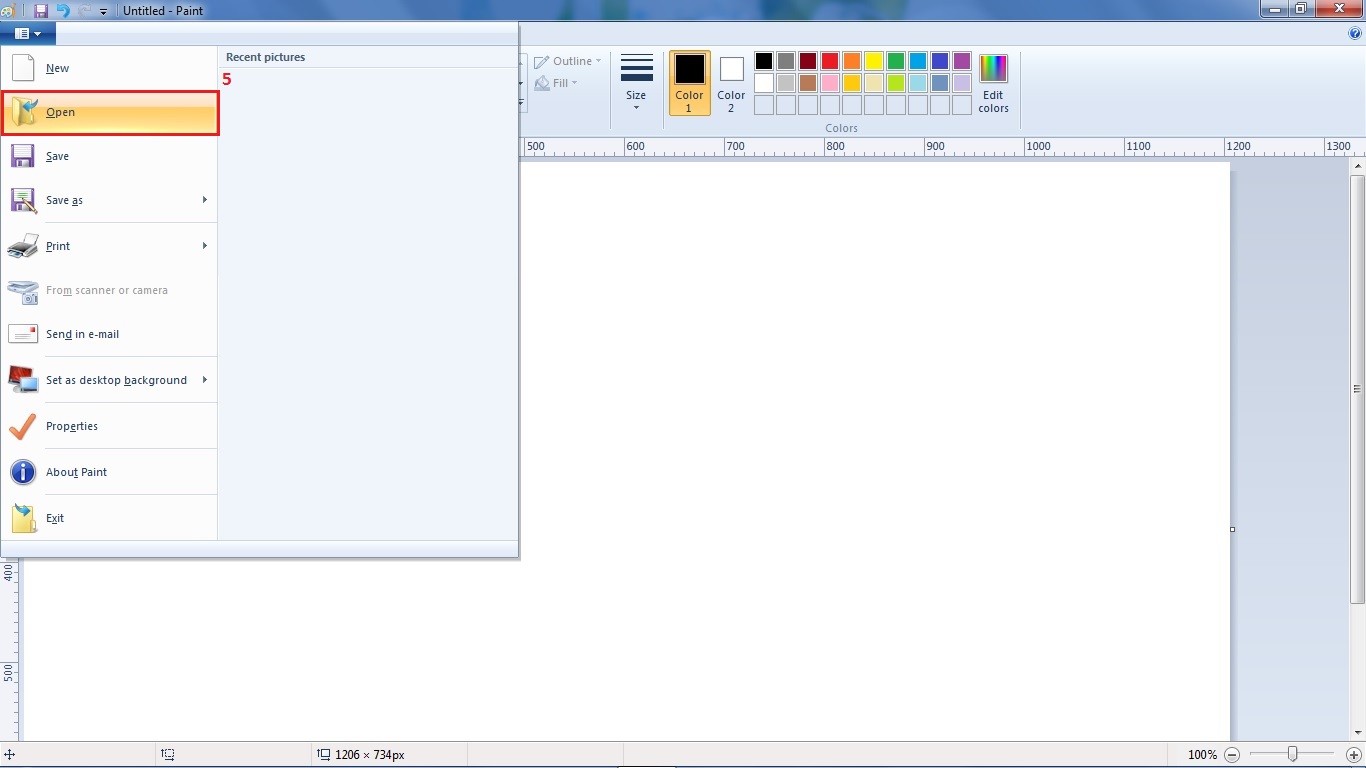
مرحله3:
تصویر مورد نظرتان را انتخاب و بر روی گزینه open کلیک کنید.
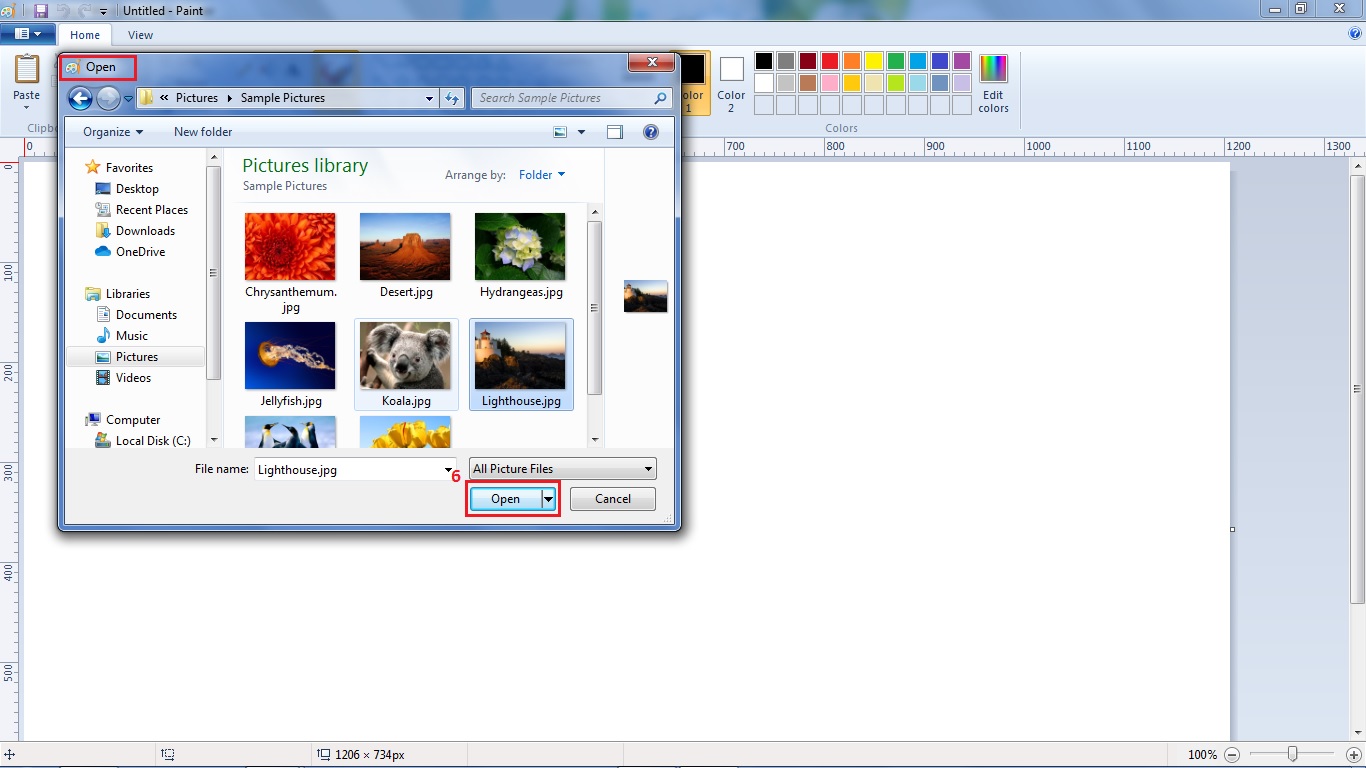
مرحله4:
اکنون از تب Home، قسمت Image، گزینه Resize رو انتخاب کنید.
Home ——-> Image ——-> Resize
مرحله5:
در این قسمت (Resize) بخشی با عنوان By وجود دارد که در این بخش دو گزینه مشاهده می کنید:
Percentage: در صورتی که این گزینه را فعال کنید تغییر سایز تصویر شما بر اساس درصد خواهد بود. عدد پیش فرض در این قسمت 100 می باشد. به طور مثال اگر بخواهید که سایز عکس تان نصف سایز فعلی آن باشد باید عدد 50 را برای آن انتخاب کنید.
Pixels: اگر بخواهید تغییر سایز عکس بر اساس پیکسل باشد، باید این گزینه را فعال کنید و عدد پیکسل مورد نظر خود را در بخش مربوطه وارد نمایید.
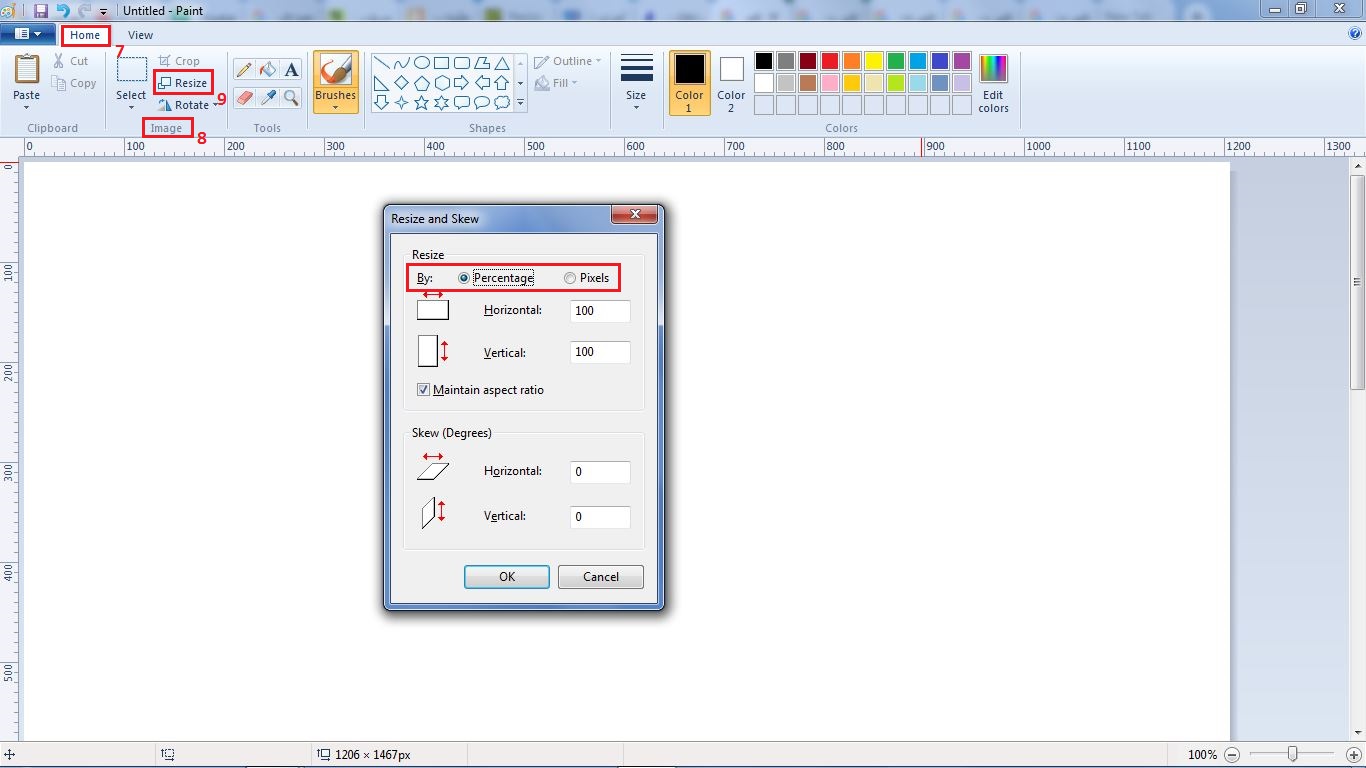
در پایین کادر مربوط به Resize گزینه ی Maintain aspect ratio را فعال کنید. این کار برای متناسب شدن ابعاد تصاویر است تا نسبت اندازه ها برابر باشد.
مرحله6:
پس از وارد کردن اندازه جدید، کلید OK را فشار دهید.
مرحله7:
برای ذخیره تصویر با سایز جدید، از تب File گزینه Save as را انتخاب نمایید. بهتر است تصویر ویرایش شده را با نام جدید، در مسیر مورد نظر ذخیره کنید.
روش دوم:
بر روی عکس مورد نظر راست کلیک کنید. سپس از گزینه Open with، گزینه Paint را انتخاب نمایید.
از مرحله4 به بعد روش اول را اجرا کنید.


پیام شما
ایده ها و نظرات خود را مطرح کنیداولین نفری باشید که نظر میدهد…
نظر دهید